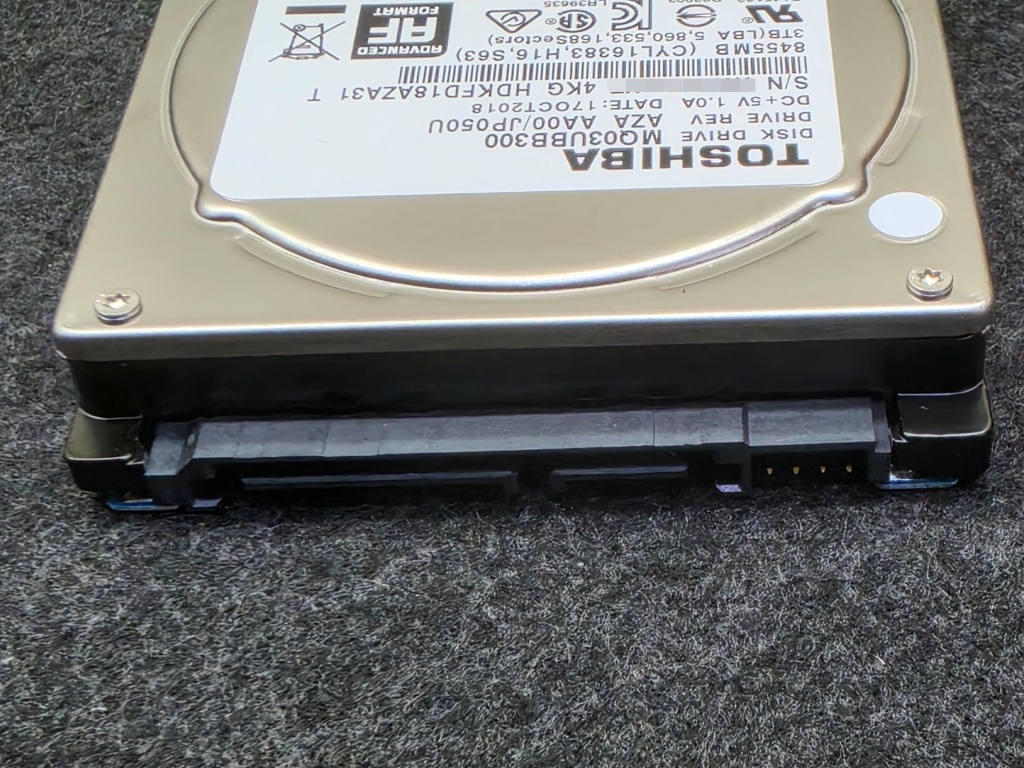
도시바 외장 하드 인식 불가, 직접 확인해볼 수 있는 것과 멈춰야 할 시점
도시바 외장 하드 인식 불가는 생각보다 다양한 모습으로 나타납니다.
아예 아무 반응이 없는 경우도 있고, 장치는 잡히는데 드라이브가 열리지 않는 경우도 있습니다.
증상도 손상 원인도 여러 가지이기 때문에, 인식이 안 된다는 사실 하나만으로 원인과 해결 방법을 단정할 수는 없습니다.
이 글에서는 직접 확인해볼 수 있는 순서와 함께, 저희가 실제로 진단했던 도시바 외장 하드 사례를 정리했습니다.
먼저 PC 후면 USB 포트에 연결해보세요
가장 먼저 해볼 것은 정상적으로 작동하는 PC의 후면 USB 포트에 외장 하드를 직접 연결하는 것입니다.
전면 포트나 USB 허브를 거치지 않고 본체 뒤쪽 포트에 바로 연결해 보는 것입니다.
이렇게 연결해도 정상적으로 인식되지 않는다면 외장 하드의 물리적 고장을 의심해볼 수 있습니다.
다만 고장이라고 판단하기 전에 몇 가지 더 확인해볼 부분이 있습니다.
케이블 교체로 해결되는 경우는 거의 없습니다
외장 하드가 인식되지 않으면 가장 먼저 케이블을 의심하는 분들이 많습니다.
하지만 실제로 케이블을 바꿔서 문제가 해결되는 경우는 거의 없습니다.
USB 3.0 케이블은 특별한 원인 없이 단순히 오래 썼다는 이유만으로 문제가 생기는 일이 드뭅니다.
케이블을 여러 개 바꿔가며 다시 연결해 보는 것은, 결과적으로 고장 난 외장 하드에 전원을 넣는 횟수만 늘리는 셈이 될 수 있습니다.
컨트롤러 문제인지 가려내는 방법
외장 하드는 케이스 안의 USB 컨트롤러와 실제 데이터가 저장되는 하드 디스크로 이루어져 있습니다.
그래서 인식 불가 문제가 컨트롤러 쪽인지, 하드 디스크 쪽인지를 나눠서 확인해볼 수 있습니다.
방법은 외장 하드 케이스를 분해해 안에 있는 하드 디스크를 꺼낸 뒤, 다른 경로로 연결해 보는 것입니다.
- 1내 외장 하드가 하드 디스크를 SATA로 따로 연결할 수 있는 모델인지 먼저 확인합니다.
- 2외장 하드 케이스를 분해해 내부의 하드 디스크를 꺼냅니다.
- 3꺼낸 하드 디스크를 다른 외장 하드 케이스에 넣거나, PC에 SATA로 직접 연결합니다.
- 4이 상태에서 정상적으로 인식된다면 기존 케이스의 컨트롤러 문제였을 가능성이 높습니다.
- 5이렇게 연결해도 인식되지 않는다면 하드 디스크 자체의 고장으로 봐야 합니다.
모든 외장 하드가 이렇게 확인할 수 있는 것은 아닙니다.
WD 외장 하드처럼 일부 모델은 USB 연결부가 하드 디스크 기판과 하나로 되어 있는 일체형이라, 케이스를 열어도 SATA로 직접 연결할 수 없습니다.
직접 확인하기 전에 꼭 생각해볼 점
위 과정을 거치다 보면 외장 하드에 전원을 넣는 횟수가 자연스럽게 늘어납니다.
하드 디스크에 이미 손상이 있는 상태라면, 잦은 전원 연결 시도만으로도 디스크 손상이 더 커질 수 있습니다.
중요한 데이터가 저장된 외장 하드라면 직접 문제를 해결하려 하기보다, 서비스 센터나 전문 데이터 복구 업체에서 먼저 점검을 받아보시는 것이 좋습니다.
실제 사례, 디스크는 빠르게 인식됐지만 열리지 않았던 도시바 외장 하드
얼마 전 인식 불가 증상으로 점검을 요청하신 도시바 외장 하드가 있었습니다.
고객분께서는 그동안 여러 방법으로 인식 문제를 직접 해결해 보려 하셨지만 실패하셨고, 진단을 받기 위해 저희 매장을 방문해 주셨습니다.
고객분께서는 물리적인 손상은 아닐 것이라고 생각하고 계셨습니다.
하지만 하드 디스크를 꺼내 SATA로 직접 연결해 보니, 이 상태에서도 정상적인 인식이 되지 않았습니다.
장치는 잡히는데 볼륨을 불러오지 못하는 상태
하드 디스크 자체는 연결하자마자 빠르게 인식되었습니다.
문제는 그다음 단계였습니다.
MFT 영역의 손상이 심해 볼륨 정보를 제대로 불러오지 못하는 상태였습니다.
MFT는 윈도우의 NTFS 파일 시스템에서 각 파일의 이름과 크기, 저장 위치 같은 정보를 모아둔 기록입니다.
이 영역이 손상되면 디스크가 연결되어 있어도 어떤 데이터가 어디에 있는지 읽어올 수 없기 때문에 드라이브가 정상적으로 열리지 않습니다.
디스크가 빠르게 인식된다고 해서 정상이라는 뜻은 아닙니다.
장치가 잡히는 단계와 그 안의 데이터를 읽어오는 단계는 다르고, 이번 사례는 뒤쪽 단계에서 막혀 있던 경우였습니다.
복구는 됐지만 남은 아쉬움
확인한 내용을 고객분께 안내해 드린 뒤 데이터 복구 전문 장비로 작업을 진행했고, 데이터 복구는 가능했습니다.
다만 그동안 반복된 전원 연결로 인해 일부 데이터와 데이터 구조가 이미 손상된 상태였습니다.
조금 더 일찍 방문해 주셨다면 100%에 가깝게 복구할 수 있었을 것으로 보입니다.
문제 원인을 정확히 알지 못한 채 연결을 반복하면 그만큼 디스크 손상이 늘어나고, 정상적인 데이터 복구가 어려워질 수 있습니다.
정리하며
도시바 외장 하드가 인식되지 않을 때는 케이블을 바꿔보기보다 PC 후면 포트 연결, 그리고 가능한 모델이라면 SATA 직접 연결 순서로 확인해볼 수 있습니다.
그래도 인식되지 않는다면 하드 디스크 자체의 고장으로 보고, 더 이상의 연결 시도는 멈추는 것이 좋습니다.
저장 매체 손상은 언제, 어떤 식으로 발생할지 알 수 없습니다.
중요한 데이터가 들어 있다면 직접 해결을 시도하기 전에 정확한 진단부터 받아보시길 권해 드립니다.
데이터 세이브
하드디스크, SSD, 외장하드, USB, 메모리카드 등 저장장치의 데이터 복구를 전문으로 하는 기업입니다.
대표 전화 1588-6598
'데이터복구' 카테고리의 다른 글
| 외장 하드 고장 수리 연결 단자가 부러졌을 때 비용부터 방법까지 정리 (0) | 2026.10.14 |
|---|---|
| 외장 SSD 매개변수가 틀립니다 문제 데이터 안전하게 찾기 위해서는 (0) | 2026.10.14 |
| 어제까지 멀쩡하던 하드 디스크가 갑자기 인식 안 되는 이유 (0) | 2026.10.05 |
| 잘 쓰던 외장 하드가 인식을 안 하는 문제, 원인은? (0) | 2026.10.05 |
| 외장 하드 맥에서 인식 안 되고 윈도에서는 될 때, 원인은? (0) | 2026.10.02 |