윈도우 11 26H2 업데이트가 안 뜰 때 확인할 것, 설치 전 알아둘 문제
윈도우 11 26H2(윈도우 11 2026 업데이트)는 9월 29일 배포가 시작됐고, 10월 21일에는 24H2와 25H2를 쓰는 PC 전체로 배포 범위가 넓어졌습니다. 그런데 아직도 윈도우 업데이트 화면에 26H2가 보이지 않는다는 분들이 있습니다.
이 글에서는 윈도우 11 26H2 업데이트가 안 뜰 때 위에서부터 차례로 확인할 것들과, 설치하기 전에 알아 두면 좋은 알려진 문제를 11월 3일 기준으로 정리했습니다.
26H2는 어떤 업데이트인가
26H2는 큰 설치 파일을 새로 받는 방식이 아닙니다. 24H2·25H2 PC에는 작은 활성화 패키지가 내려오고, 다운로드 용량이 작고 설치가 빠르며 재시작도 한 번이면 끝납니다.
새로 생기는 기능도 많지 않습니다. 25H2와 24H2의 월간 업데이트로 조금씩 들어왔던 기능들이 정식으로 켜지는 성격이고, 마이크로소프트는 대표적으로 윈도우 설정 백업, 작업 표시줄에서 바로 쓰는 앱별 작업, 파일 탐색기 개선을 꼽았습니다.
그래도 업데이트할 이유는 분명합니다. 26H2를 설치하면 지원 기간이 새로 시작되어 홈·프로 버전은 24개월, 2028년 10월 10일까지 보안 업데이트를 받을 수 있습니다.
26H2 업데이트가 안 뜰 때 확인할 순서
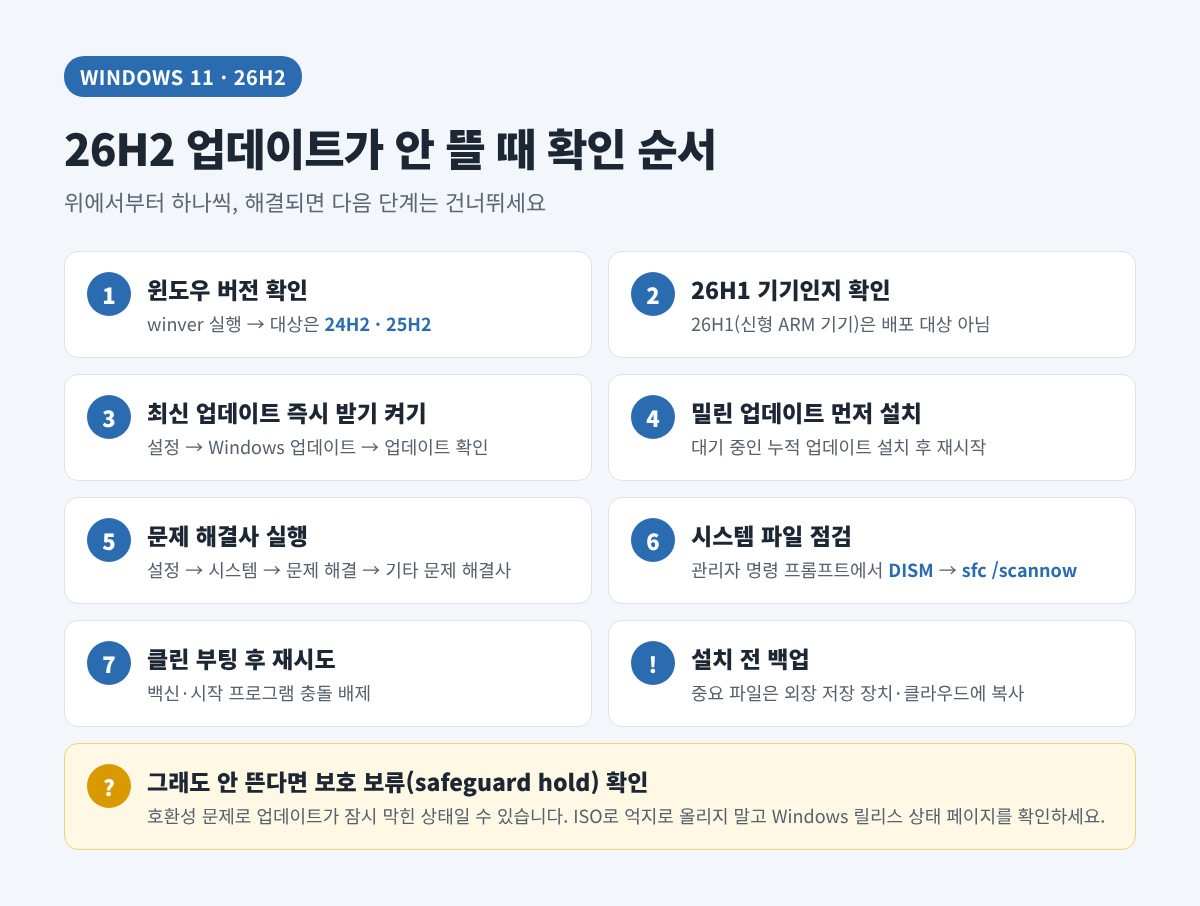
아래 순서대로 하나씩 확인해 보시면 됩니다. 앞 단계에서 해결되면 뒤 단계는 하지 않아도 됩니다.
- 1지금 쓰는 윈도우 버전 확인키보드에서 윈도우 키와 R을 함께 눌러
winver를 입력하거나, 설정 → 시스템 → 정보에서 버전을 확인합니다. 26H2 활성화 패키지 대상은 24H2와 25H2입니다. 이보다 오래된 버전이라면 같은 방식으로 바로 올라가는 대상이 아닙니다. - 226H1 기기인지 확인버전이 26H1로 나온다면 26H2가 뜨지 않는 것이 정상입니다. 26H1은 일부 최신 ARM 칩을 넣은 새 기기에만 들어가는 버전이고, 26H2 배포 대상에서 빠져 있습니다.
- 3"사용 가능한 즉시 최신 업데이트 받기" 켜기설정 → Windows 업데이트로 들어가 이 옵션을 켠 뒤 업데이트 확인을 누릅니다. 26H2가 준비된 PC라면 다운로드 및 설치 항목이 나타납니다.
- 4밀린 업데이트부터 설치하고 재시작대기 중인 누적 업데이트나 재시작 요청이 남아 있으면 기능 업데이트가 뒤로 밀릴 수 있습니다. 남아 있는 업데이트를 먼저 모두 설치하고 재시작한 다음 다시 확인합니다.
- 5Windows 업데이트 문제 해결사 실행설정 → 시스템 → 문제 해결 → 기타 문제 해결사에서 Windows 업데이트 항목을 실행합니다. 업데이트 서비스나 임시 파일 문제를 자동으로 점검해 줍니다.
- 6시스템 파일 점검다운로드나 설치가 계속 실패한다면 명령 프롬프트를 관리자 권한으로 열고
DISM.exe /Online /Cleanup-image /Restorehealth를 실행합니다. 완료 메시지가 나오면 이어서sfc /scannow를 실행하고, 검사가 100%까지 끝난 뒤 다시 업데이트를 시도합니다. - 7클린 부팅 후 다시 시도백신이나 시작 프로그램이 업데이트를 방해하는 경우도 있습니다. 마이크로소프트가 안내하는 클린 부팅 상태로 재시작한 뒤 업데이트를 다시 시도해 봅니다.
그래도 안 뜬다면, 보호 보류일 수 있습니다
마이크로소프트는 특정 하드웨어나 프로그램과 충돌하는 문제가 확인되면, 해당 PC에 업데이트를 잠시 내려보내지 않습니다. 이것을 보호 보류(safeguard hold)라고 부릅니다.
현재까지 26H2에 걸린 보호 보류는 공개된 것이 없지만, 문제가 새로 확인되면 언제든 걸릴 수 있습니다. 위 단계를 다 해 봤는데도 내 PC에만 26H2가 뜨지 않는다면 마이크로소프트의 Windows 릴리스 상태(release health) 페이지에서 26H2 항목을 확인해 보시기 바랍니다.
보호 보류가 걸린 상태라면 설치 도우미나 ISO 파일로 억지로 올리지 않는 것이 좋습니다. 26H2가 24H2·25H2와 같은 기반을 쓴다고 해서 보류를 건너뛰어도 안전하다는 뜻은 아니기 때문입니다.
| 상황 | 가능한 원인 | 확인할 것 |
|---|---|---|
| 업데이트 목록에 26H2가 아예 없음 | 대상 버전이 아님, 26H1 기기, 보호 보류 | winver로 버전 확인, 릴리스 상태 페이지 |
| 목록에는 있는데 다운로드 0%에서 멈춤 | 업데이트 서비스·임시 파일 문제 | 밀린 업데이트 설치, 문제 해결사 |
| 설치 도중 실패하고 되돌아감 | 시스템 파일 손상, 프로그램 충돌 | DISM·sfc 점검, 클린 부팅 |
설치 전에 알아둘 문제
26H2 업데이트 기록에는 몇 가지 알려진 문제가 올라와 있습니다. 대부분 9월 업데이트부터 이어진 문제라 24H2·25H2에도 똑같이 해당하고, 26H2를 미룬다고 피할 수 있는 문제는 아닙니다. 내 사용 환경에 해당하는지만 확인하면 됩니다.
파일 히스토리 백업이 멈추는 문제
9월 업데이트 이후 파일 히스토리로 외장 드라이브나 네트워크 위치에 백업하던 PC에서, 드라이브가 제대로 연결돼 있는데도 "드라이브 다시 연결" 메시지가 뜨는 경우가 확인됐습니다. 마지막 백업 시간이 갱신되지 않거나, 예전에 백업한 파일에 "사용 가능한 이전 버전 없음"이 표시되기도 했습니다.
이 문제는 9월 22일 이후 나온 업데이트(KB5124010 등)에서 해결됐습니다. 파일 히스토리를 쓰고 있다면 최신 업데이트까지 설치한 뒤, 제어판 → 시스템 및 보안 → 파일 히스토리에서 마지막 백업 시간이 최근 날짜로 바뀌는지 한 번 확인해 보시는 것이 좋습니다. 백업이 멈춘 줄 모르고 지내는 경우가 가장 곤란합니다.
AC-3(돌비 디지털) 오디오를 쓰는 오래된 프로그램 종료
9월 22일 업데이트 이후, AC-3(돌비 디지털) 디코딩이 필요한 일부 오래된 프로그램이 실행되지 않거나 갑자기 꺼지는 문제가 마이크로소프트에서 확인됐습니다. 오래된 동영상 재생 프로그램이나 영상 편집 프로그램을 쓰는 분이라면 업데이트 후 해당 프로그램이 정상적으로 열리는지 확인해 보시기 바랍니다.
USB 오디오 장치에서 소리가 나지 않는 문제
일부 USB 오디오 클래스 1.0 장치가 시작되지 않고 장치 관리자에 코드 10 오류가 표시되는 문제는 아직 완전히 해결되지 않았습니다. 이전 글에서 자세히 다룬 문제로, USB 헤드셋이나 오디오 인터페이스를 쓰는 분은 업데이트 후 소리가 나는지 확인해 보시면 됩니다.
회사 PC에 해당하는 문제
회사 도메인에 가입된 일부 PC가 도메인과의 신뢰 관계를 잃어 로그인이 안 되던 문제는 KB5124010에서 해결됐습니다. 애저 가상 데스크톱(AVD)과 FSLogix 환경에서 로그인 후 검은 화면이 나오는 문제, 관리자 보호 기능을 켠 PC의 원격 데스크톱 접속 문제도 올라와 있습니다. 개인 PC보다는 회사 전산 담당자가 확인할 부분입니다.
기능 업데이트는 대부분 문제없이 끝나지만, 설치 도중 전원이 꺼지거나 오류로 되돌아가는 일이 아주 없지는 않습니다. 업데이트 전에 문서, 사진처럼 다시 만들 수 없는 파일은 외장 저장 장치나 클라우드에 따로 복사해 두면 마음이 편합니다.
노트북이라면 전원 어댑터를 연결한 상태에서 진행하는 것이 좋습니다.
24H2 홈·프로라면 미루지 않는 것이 좋습니다
윈도우 11 24H2 홈·프로 버전은 2026년 10월 13일로 지원이 끝났습니다. 이후에 나오는 보안 업데이트와 위에서 말한 문제들의 수정도 받을 수 없다는 뜻입니다.
25H2는 2027년 10월 12일까지 지원되지만, 어차피 26H2로 올라가는 과정이 가볍기 때문에 굳이 오래 머물 이유는 크지 않습니다. 버전 확인부터 해 보시고, 24H2라면 이번에 26H2로 올려 두시는 것을 권합니다.
정리하면
26H2가 안 뜰 때는 버전이 24H2·25H2인지, 26H1 기기는 아닌지부터 확인하고, "사용 가능한 즉시 최신 업데이트 받기"를 켠 뒤 밀린 업데이트를 먼저 설치하면 대부분 해결됩니다. 그래도 안 되면 문제 해결사, 시스템 파일 점검, 클린 부팅 순서로 확인하고, 보호 보류가 걸렸다면 억지로 올리지 말고 해제를 기다리는 편이 안전합니다.
이 글은 11월 3일까지 공개된 마이크로소프트 안내와 보도를 바탕으로 정리했습니다. 알려진 문제는 이후 업데이트에서 바뀔 수 있으니, 설치 직전에 릴리스 상태 페이지를 한 번 더 확인해 보시기 바랍니다.
데이터 세이브 · 데이터 복구 전문 기업
하드디스크, SSD, 외장하드, USB, 메모리카드, 나스 등 저장 매체의 진단과 데이터 복구를 진행합니다. 대표 전화 1588-6598로 문의하시면 가까운 지점에서 상담을 받으실 수 있습니다.
부산시 부산진구 중앙대로 799-1 브라다빌딩 8층
서울시 용산구 청파로 77 원효전자상가 6동 1층 52호
경기도 안양시 동안구 시민대로327번길 7 대영글로벌 비즈스퀘어 606호
제주시 남광로 11, 2층
부산시 동구 중앙대로180번길 13 프레지던트 오피스텔 5층
'IT 정보' 카테고리의 다른 글
| 더존비즈온 해킹, 우리 회사가 쓰는 ERP라면 내 급여·주민번호 정보는 괜찮을까 (0) | 2026.11.03 |
|---|---|
| 초등생 200만 원 후원 논란, 유튜브 자녀 계정과 쇼츠 설정부터 확인하세요 (0) | 2026.11.02 |
| 핫월렛 콜드월렛 뜻과 차이, 거래소 해킹 사태에서 안전하려면 (0) | 2026.11.02 |
| 윈도우 업데이트 후 비트락커 복구 화면, 복구 키부터 확인해야 하는 이유 (0) | 2026.10.30 |
| 갤럭시 A18 LTE 국내 출시, 42만 원대 보급형 폰 누구에게 맞을까 (0) | 2026.10.30 |