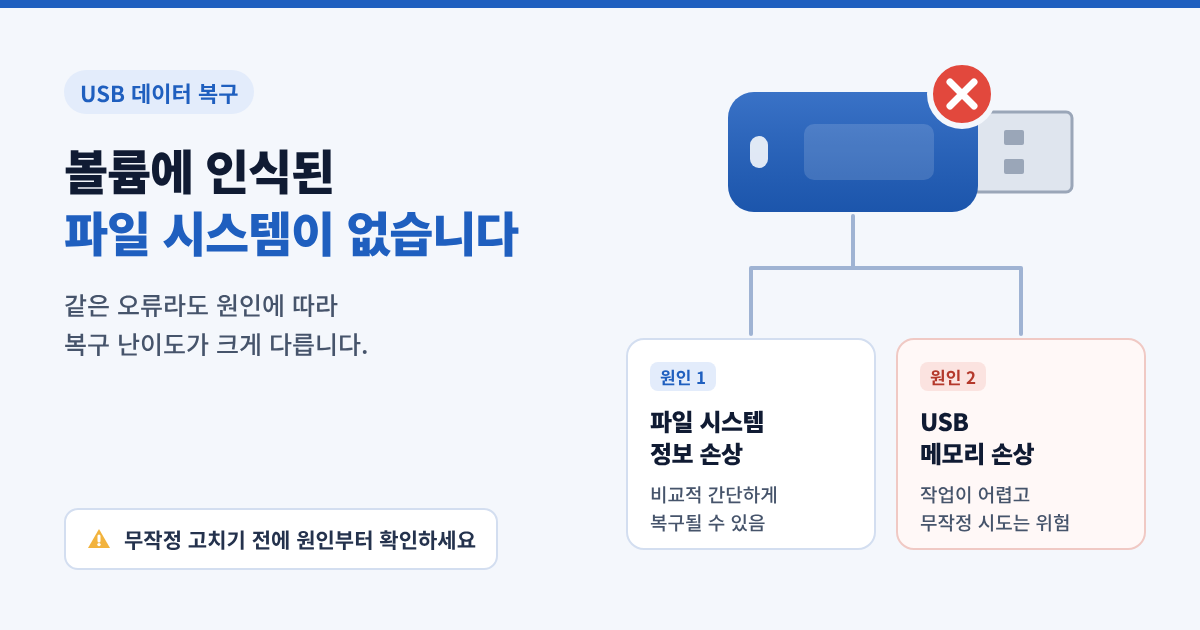
USB '볼륨에 인식된 파일 시스템이 없습니다' 오류, 데이터 복구 전에 확인할 것
USB를 꽂고 드라이브를 열었는데 '위치를 사용할 수 없습니다'라는 창과 함께 'F:\을(를) 액세스할 수 없습니다. 볼륨에 인식된 파일 시스템이 없습니다'라는 오류가 뜨는 경우가 있습니다. USB 드라이브 문자는 보이는데 안에 있던 파일은 하나도 열 수 없는 상태입니다.
이 오류는 간단하게 복구가 되는 경우도 있지만, 작업이 꽤 어려운 경우도 있습니다. 같은 메시지라도 원인이 무엇이냐에 따라 복구 방법과 난이도가 달라지기 때문입니다. USB에서 이 오류가 무슨 뜻인지, 그리고 복구를 시도하기 전에 무엇을 확인해야 하는지 정리했습니다.
USB '볼륨에 인식된 파일 시스템이 없습니다'는 무슨 뜻일까
윈도우는 USB 안의 파일을 파일 시스템이라는 구조 정보를 보고 찾아갑니다. 어떤 파일이 어디에 저장돼 있는지, 폴더는 어떻게 나뉘어 있는지를 정리해 둔 일종의 목차입니다.
이 오류는 윈도우가 USB 드라이브(볼륨)는 찾았지만, 그 안에서 알아볼 수 있는 파일 시스템 정보를 찾지 못했다는 뜻입니다. 목차를 읽지 못하니 그 뒤에 있는 파일에도 들어갈 수 없는 것입니다. 디스크 관리에서 보면 이런 USB는 파일 시스템 항목이 RAW로 표시되는 경우가 많습니다.
중요한 점은 목차를 읽지 못한다고 해서 데이터가 이미 사라졌다는 뜻은 아니라는 것입니다. 실제 파일이 저장된 영역은 남아 있는 경우도 많아서, 어떤 손상인지에 따라 결과가 크게 달라집니다.
간단히 복구될 수도, 작업이 어려울 수도 있는 이유
파일 시스템 정보만 손상된 경우
파일 시스템 정보 일부만 손상되고 실제 데이터가 저장된 영역은 정상이라면, 비교적 간단한 작업으로 복구되는 경우가 있습니다. 목차만 다시 읽어 내거나 데이터 영역에서 파일을 찾아내면 되기 때문입니다.
USB 메모리 손상으로 발생한 경우
이 오류는 USB 안에서 데이터가 저장되는 메모리 자체가 손상돼서 나타나기도 합니다. 이때는 파일 시스템 정보를 읽는 것부터가 불안정해서, 단순히 구조를 다시 읽는 방식으로는 해결되지 않고 작업이 훨씬 어려워집니다.
문제는 두 경우 모두 화면에 뜨는 메시지가 똑같다는 점입니다. 오류 창만 보고는 지금 내 USB가 어느 쪽인지 알 수 없기 때문에, 손상 원인을 확인하고 그에 맞춰 작업을 진행하는 것이 중요합니다.
증상으로 검색해 무작정 복구를 시도하면 위험한 이유
이 오류 메시지를 검색해 보면 여러 가지 해결 방법이 나옵니다. 디스크 검사 명령으로 오류를 고치는 방법이나, 파티션 정보를 다시 잡아 주는 프로그램을 쓰는 방법 같은 것들입니다.
하지만 이런 방법 중 상당수는 USB에 직접 무언가를 고쳐 쓰는 작업입니다. 원인을 모른 채 실행하면 남아 있던 파일 시스템 정보까지 바뀌어 버릴 수 있고, 메모리가 손상된 USB라면 상태를 더 나쁘게 만들 수 있습니다. 결국 잘못된 작업 한 번으로 처음에는 복구할 수 있었던 데이터가 완전히 복구 불가능한 상태가 될 수 있습니다.
디스크 검사(CHKDSK)를 함부로 실행하면 안 되는 이유는 이전 글에서 따로 정리한 적이 있습니다. 이번 오류도 마찬가지로, 고치는 작업보다 데이터를 먼저 꺼내는 쪽을 우선해야 합니다.
데이터 복구 프로그램은 상대적으로 안전한 자가 복구 방법입니다
직접 복구를 해 보고 싶다면, 오류를 고치는 도구보다 데이터 복구 프로그램을 쓰는 쪽이 더 안전하고 확실한 방법일 수 있습니다. 복구 프로그램은 대부분 손상된 USB를 읽어서 찾아낸 파일을 다른 곳에 저장하는 방식이라, 원본 구조를 직접 고쳐 쓰지 않기 때문입니다.
다만 복구 프로그램에도 분명한 위험이 두 가지 있습니다.
메모리 손상 상태라면 읽는 작업도 부담입니다
복구 프로그램은 USB 전체를 처음부터 끝까지 읽으며 파일을 찾습니다. 메모리가 손상된 USB에서는 이렇게 많은 양을 반복해서 읽는 과정이 부담이 되어, 손상이 더 진행될 수 있습니다.
복구한 파일을 저장하다 덮어쓸 수 있습니다
찾아낸 파일을 같은 USB에 저장하면, 아직 복구하지 못한 데이터가 있던 자리에 새 파일이 덮어써질 수 있습니다. 한 번 덮어써진 데이터는 되살리기가 매우 어렵습니다.
복구 프로그램을 쓰신다면 아래 순서를 지켜 주시는 것이 좋습니다.
- 1오류가 난 USB에는 아무것도 저장하지 않기 복구 프로그램 설치 파일도, 복구한 파일도 오류가 난 USB에는 저장하지 않습니다.
- 2복구한 파일은 다른 저장장치에 저장하기 컴퓨터 내장 드라이브나 별도의 외장 저장장치처럼, 오류가 난 USB와 다른 곳을 저장 위치로 정합니다.
- 3이상 징후가 보이면 바로 멈추기 스캔 속도가 유난히 느려지거나, 진행이 멈추거나, USB가 연결됐다 끊겼다를 반복한다면 메모리 손상을 의심하고 작업을 멈춥니다.
- 4중요한 데이터라면 시도하기 전에 진단부터 다시 구할 수 없는 사진이나 업무 자료라면, 프로그램을 돌리기 전에 손상 원인부터 확인하는 것이 안전합니다.
오류 창을 본 뒤에는 이렇게 해 주세요
오류 창의 확인 버튼은 눌러서 닫아도 괜찮습니다. 다만 그 뒤로 USB에 새 파일을 저장하거나, 인식이 될 때까지 USB를 뺐다 꽂기를 반복하는 일은 피하는 것이 좋습니다.
직접 시도해 본 작업이 있다면 무엇을 했는지 기억해 두세요. 진단할 때 어떤 작업이 있었는지 알면 원인을 확인하는 데 도움이 됩니다.
중요한 데이터라면 원인 확인이 먼저입니다
이 오류는 원인에 따라 해야 할 작업이 완전히 달라집니다. 파일 시스템 정보만 손상된 경우와 메모리가 손상된 경우는 접근 방법부터 다르고, 순서를 잘못 잡으면 되돌릴 수 없습니다.
그래서 중요한 데이터라면 직접 이것저것 시도하기보다 전문 업체의 도움을 받는 것을 권해 드립니다. 전문 업체는 먼저 USB 상태를 진단해 손상 원인을 확인하고, 원본에 쓰기가 일어나지 않는 상태로 데이터를 확보한 뒤 그 원인에 맞는 방법으로 복구를 진행합니다.
데이터 세이브에서는 무료 진단으로 현재 상태를 먼저 확인해 드리고, 복구가 가능한지와 복구에 성공했을 때의 비용을 안내해 드립니다. 비용은 복구에 성공했을 때만 청구됩니다. '볼륨에 인식된 파일 시스템이 없습니다' 오류로 열리지 않는 USB가 있다면, 더 손대기 전에 상담부터 받아 보시기 바랍니다.
'데이터복구' 카테고리의 다른 글
| 부산 데이터복구, 데이터 세이브 부산본점에서 무료 진단부터 받아 보세요 (0) | 2026.10.30 |
|---|---|
| 오래된 외장 하드 데이터 복구 가능한가요? 연식보다 중요한 것은 현재 상태입니다 (0) | 2026.10.30 |
| 버팔로 나스 데이터 백업 사례, RAID 재구성으로 모든 데이터 확인 (0) | 2026.10.29 |
| 노트북 고장 시 데이터 꺼내는 방법과 외장 케이스 고르는 법 (0) | 2026.10.28 |
| 외장 SSD 파일 및 디렉터리가 손상되었습니다. 직접 해결? 업체 맡겨야 하나? (0) | 2026.10.27 |