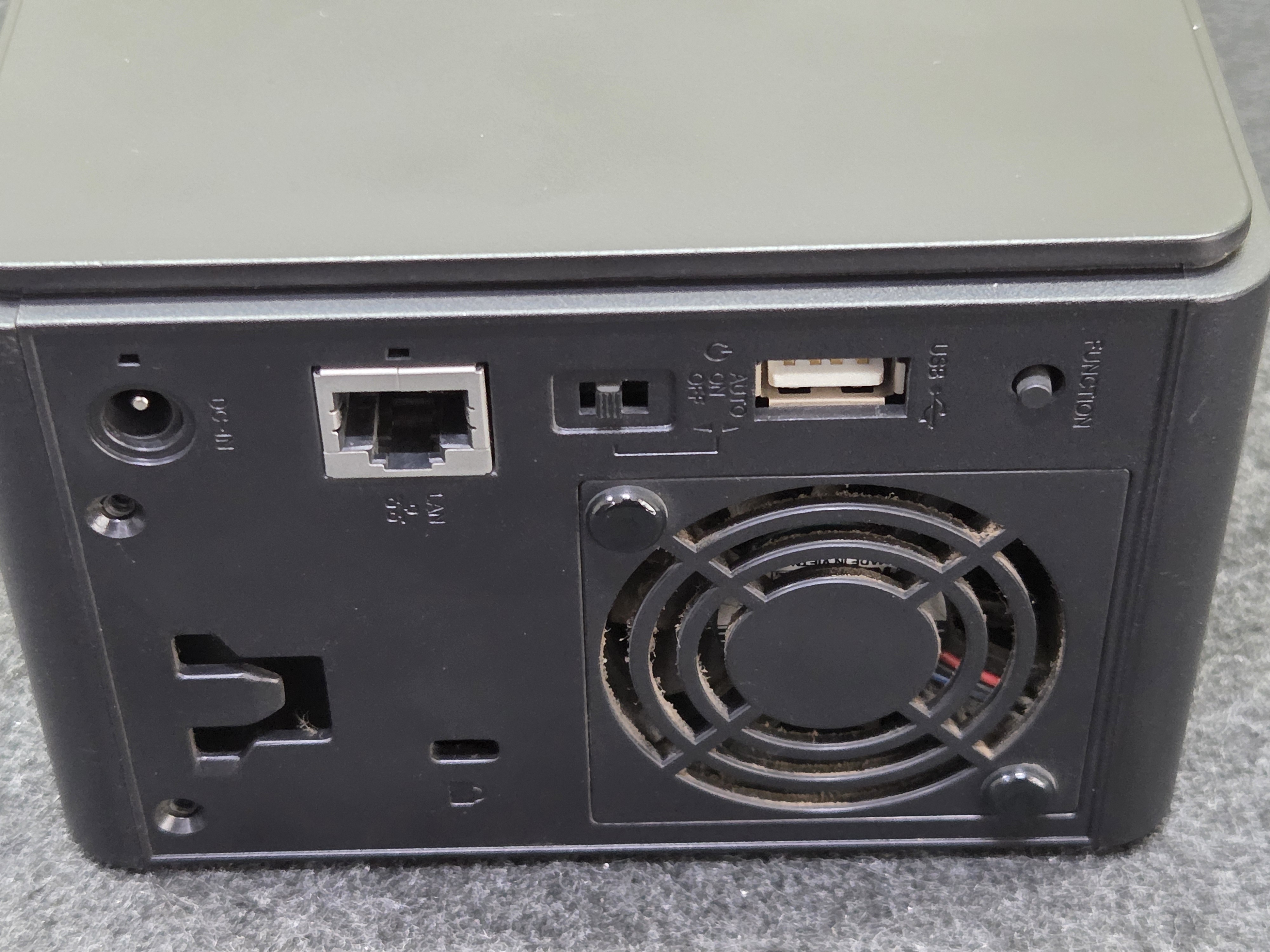
버팔로 나스 데이터 복구 사례, 디스크를 PC에 붙여도 데이터가 안 보였던 이유
고장 난 버팔로 나스의 데이터를 백업하고 싶다는 버팔로 나스 데이터 복구 의뢰가 들어왔습니다. 고객분은 나스에서 디스크를 꺼내 PC에 하나씩 연결해 보셨고, 데이터 복구 프로그램도 사용해 보셨지만 데이터를 전혀 확인할 수 없었다고 하셨습니다.
이번 사례에서 데이터가 보이지 않았던 이유와 장비 점검으로 확인한 실제 원인, 백업을 마치기까지의 과정을 차례로 정리해 보겠습니다.
버팔로 나스 디스크를 PC에 붙여도 데이터가 안 보이는 이유
버팔로 나스는 리눅스 기반으로 동작합니다. 나스에 들어가는 디스크 안에는 나스의 운영 체제가 담긴 시스템 영역과 사용자 파일이 저장되는 데이터 영역이 따로 나뉘어 있고, 데이터 영역은 윈도우가 기본으로 읽는 방식이 아닌 리눅스 계열 파일 시스템과 소프트웨어 RAID로 묶여 있습니다. 그래서 디스크를 윈도우 PC에 연결해도 평소처럼 드라이브가 열리지 않는 것이 일반적입니다.
디스크가 여러 개라면 문제가 하나 더 있습니다. RAID 구성 방식에 따라 데이터가 여러 디스크에 나뉘어 저장되기 때문에, 디스크 하나만 들여다봐서는 온전한 폴더와 파일을 볼 수 없는 경우가 많습니다. PC에서 데이터가 보이지 않는다고 해서 곧바로 디스크가 고장 났다거나 데이터가 사라졌다고 판단할 수는 없는 이유입니다.
장비 점검에서는 기본 항목을 모두 통과
먼저 데이터 복구 장비로 디스크 상태를 점검했습니다. 디스크는 정상적으로 인식됐고, 드라이브 아이디 확인과 헤드 테스트, 데이터 영역 검사까지 기본 점검 항목을 모두 통과했습니다. 이 결과를 바탕으로 고객분께 데이터 백업이 가능하다고 안내드리고 작업을 진행했습니다.
다만 점검을 통과했다고 해서 하드 디스크에 아무런 문제가 없다고 하기는 어려운 상태였습니다. 데이터 복구와 백업을 진행하는 데 큰 지장이 되는 수준은 아니었기 때문에, 그 점을 함께 말씀드리고 백업 작업에 들어갔습니다.
버팔로 나스 고장의 원인은 본체가 아닌 디스크
데이터 복구 장비로 디스크 복제 작업을 진행한 결과, 디스크의 OS 영역에서 경미한 손상이 확인되었습니다. 나스 장치 자체의 고장이라기보다 디스크 불량으로 봐야 하는 상황이었습니다.
앞에서 설명했듯 나스는 디스크 안의 시스템 영역에서 운영 체제를 읽어 동작합니다. 이 영역에 문제가 생기면 본체에 큰 이상이 없어도 나스가 제대로 켜지지 않거나 고장 난 것처럼 보일 수 있습니다. 물론 이번 나스는 이미 오래된 제품이라, 본체 역시 더 이상 사용하기는 어려운 상태였습니다.
RAID 재구성 후 외장 하드로 백업해 출고
디스크 복제를 마친 뒤 RAID를 재구성했고, 그 결과 모든 데이터를 정상적으로 확인할 수 있었습니다. 확인한 데이터는 먼저 정상적인 저장 매체로 복사한 다음, 고객분께서 함께 맡겨 주신 외장 하드에 백업해 출고해 드렸습니다. 전체 과정을 정리하면 다음과 같습니다.
- 고장 난 버팔로 나스 디스크의 데이터 백업 요청 접수
- 데이터 복구 장비로 기본 점검 진행 (드라이브 아이디, 헤드 테스트, 데이터 영역 검사 통과)
- 디스크 복제 작업 진행, 이 과정에서 OS 영역의 경미한 손상 확인
- RAID 재구성 후 모든 데이터 정상 확인
- 정상 저장 매체로 복사한 뒤 고객분의 외장 하드에 백업해 출고
나스 디스크를 직접 PC에 연결해 보셨다면
나스 디스크를 윈도우 PC에 연결하면 디스크를 초기화하라는 창이 뜨는 경우가 있습니다. 이 창에서 초기화를 진행하면 디스크의 구성 정보가 바뀌어 이후 복구가 더 어려워질 수 있으니 진행하지 않는 것이 좋습니다.
디스크를 꺼냈다면 원래 나스에 꽂혀 있던 순서를 표시해 두시고, 상태가 의심스러운 디스크는 연결과 분리를 반복하지 않는 편이 안전합니다.
나스 데이터 복구나 백업이 필요하다면
이번 사례처럼 나스가 고장 난 것처럼 보여도 실제 원인은 디스크에 있을 수 있고, 디스크를 하나씩 PC에 붙여 보는 방법으로는 데이터를 확인하기 어려운 경우가 많습니다. 원인을 정확히 알지 못한 채 여러 방법을 시도하다 보면 디스크 상태를 확인할 기회를 놓치기도 합니다.
나스 데이터 복구나 백업이 필요하시다면 직접 문제를 해결하려 하시기보다는 전문 업체에서 진단을 먼저 받아 보시는 것이 좋겠습니다. 디스크 상태와 고장 원인을 확인한 뒤 진행하면 무엇보다 안전하고 정확한 안내를 받으실 수 있습니다.
'데이터복구' 카테고리의 다른 글
| 노트북 고장 시 데이터 꺼내는 방법과 외장 케이스 고르는 법 (0) | 2026.10.28 |
|---|---|
| 외장 SSD 파일 및 디렉터리가 손상되었습니다. 직접 해결? 업체 맡겨야 하나? (0) | 2026.10.27 |
| 수원에서 택배로 접수된 외장 하드 데이터 복구 (0) | 2026.10.26 |
| WD 외장 하드 인식불가 데이터 복구 사례, 택배로 받은 4TB 외장 하드 99% 복구 (0) | 2026.10.26 |
| 나스 데이터 복구 비용보다 정확한 진단이 먼저인 실제 사례 (0) | 2026.10.20 |