노트북 듀얼 모니터·트리플 모니터 설정 방법, C 포트 하나뿐이라면?
노트북 듀얼 모니터나 트리플 모니터 설정은 생각보다 어렵지 않습니다. 따로 프로그램을 설치하지 않아도, 노트북이 지원하는 출력 단자에 모니터를 연결하면 바로 쓸 수 있습니다.
다만 노트북마다 달린 단자가 다르고, 같은 C 포트라도 화면을 내보낼 수 있는지가 다릅니다. 이 글에서는 연결 전에 확인할 단자, C 포트가 하나뿐일 때 모니터를 여러 대 연결하는 방법, 연결한 뒤 화면을 넓게 쓰는 설정까지 순서대로 정리했습니다.
노트북 듀얼 모니터 설정, 모니터 연결만 하면 됩니다
노트북 화면과 외부 모니터 한 대를 함께 쓰는 듀얼 모니터는 케이블 하나로 끝납니다. 노트북의 영상 출력 단자와 모니터의 입력 단자를 확인하고, 양쪽에 맞는 케이블로 연결하면 됩니다.
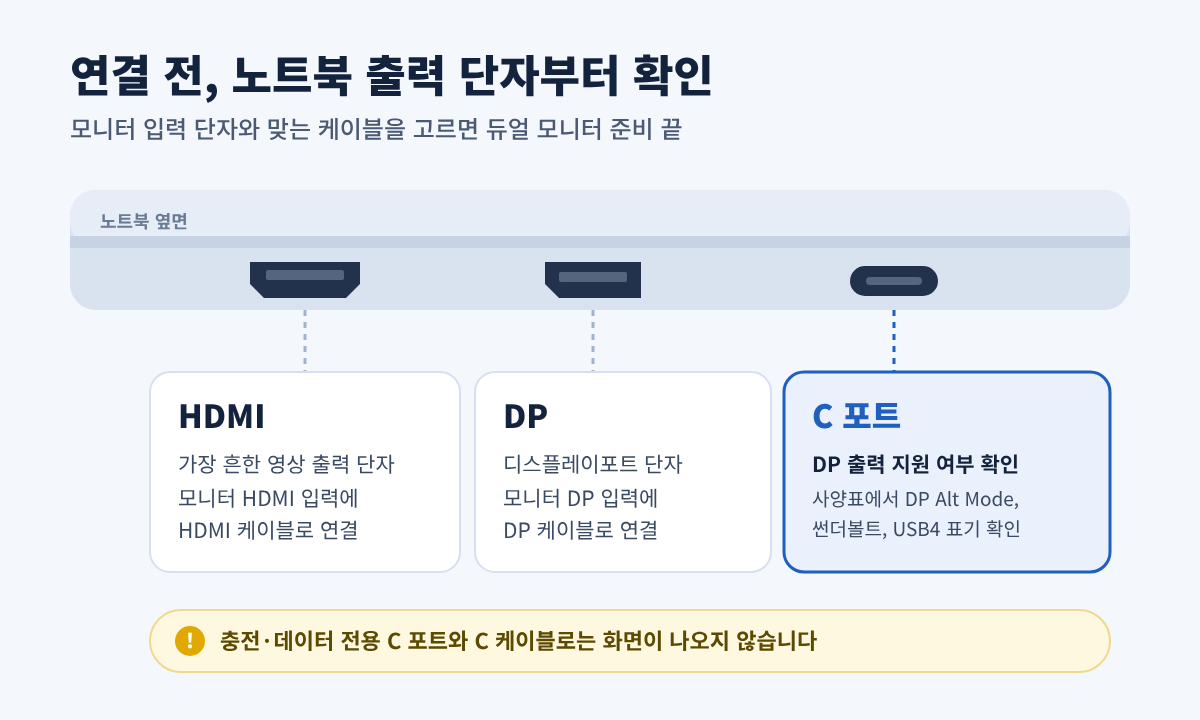
노트북에서 확인할 출력 단자는 주로 아래 세 가지입니다.
| 단자 | 확인할 점 |
|---|---|
| HDMI | 노트북에 가장 흔한 영상 출력 단자입니다. 모니터의 HDMI 입력에 HDMI 케이블로 연결합니다. |
| DP | 디스플레이포트 단자입니다. 노트북에 DP나 미니 DP 단자가 있다면 모니터의 DP 입력에 연결합니다. |
| C 포트 | DP 출력을 지원하는 C 포트여야 화면이 나옵니다. 지원한다면 C to HDMI, C to DP 케이블로 연결하거나, 모니터에 C 포트 입력이 있으면 C to C 케이블로 바로 연결할 수 있습니다. |
C 포트는 영상 출력 지원 여부부터 확인
C 포트는 모양이 같아도 하는 일이 다릅니다. 충전이나 데이터 전송만 되고 화면은 내보내지 못하는 C 포트도 있어서, 연결했는데 모니터에 신호가 없다면 이 부분부터 의심해 보셔야 합니다.
가장 확실한 방법은 노트북 제조사의 사양표를 보는 것입니다. C 포트 항목에 DP 출력, DP Alt Mode, 썬더볼트, USB4 같은 표기가 있으면 영상 출력이 되는 포트입니다. 케이블도 마찬가지로, 충전 전용 C 케이블은 영상 신호를 전달하지 못하니 영상 출력을 지원하는 케이블을 써야 합니다.
노트북 트리플 모니터, 출력 단자가 두 개 이상이라면
노트북 화면에 외부 모니터 두 대를 더하면 트리플 모니터가 됩니다. 노트북에 영상 출력이 되는 단자가 두 개 이상 있다면, 예를 들어 HDMI 단자와 DP 출력을 지원하는 C 포트가 함께 있다면 각 단자에 모니터를 한 대씩 연결하면 됩니다.
다만 노트북의 그래픽이 동시에 내보낼 수 있는 화면 수에는 한계가 있습니다. 모니터를 사기 전에 사양표에서 지원하는 외부 모니터 수를 함께 확인해 두시는 것이 좋습니다.
C 포트 하나뿐이라면, 도킹스테이션으로 모니터 여러 대 연결
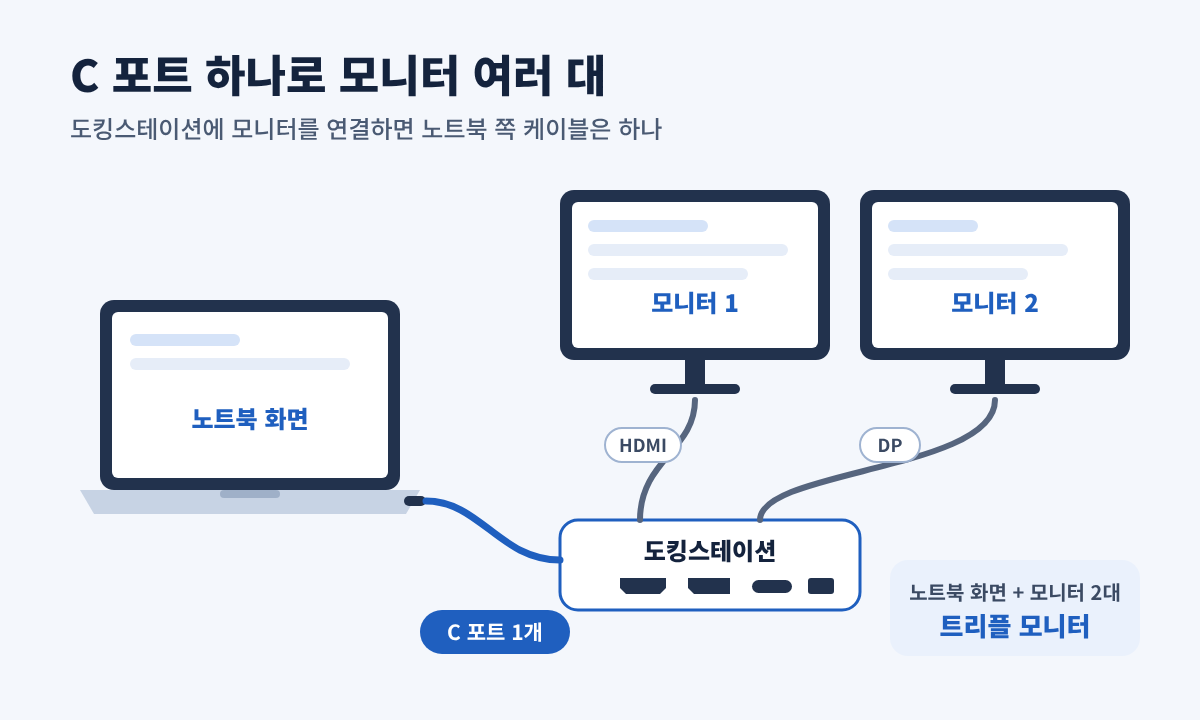
노트북에 영상 출력 단자가 C 포트 하나뿐인데, 노트북 화면을 빼고도 듀얼 모니터나 그 이상이 필요한 경우가 있습니다. 이때는 이를 가능하게 해 주는 도킹스테이션을 구매해 연결하면 됩니다.
도킹스테이션은 노트북의 C 포트 하나에 연결하고, 도킹스테이션에 달린 HDMI나 DP 단자에 모니터를 여러 대 꽂는 방식입니다. 노트북 쪽에서는 케이블 하나만 꽂으면 되니 책상 정리에도 도움이 됩니다.
도킹스테이션 고를 때 확인할 것
- 지원하는 모니터 수와 단자 구성을 확인합니다. 듀얼 모니터용인지, 모니터 세 대까지 되는지 제품마다 다릅니다.
- 모니터를 여러 대 연결했을 때의 해상도와 주사율을 확인합니다. C 포트 하나의 대역폭을 나눠 쓰기 때문에, 한 대만 연결할 때보다 해상도나 주사율이 낮아지는 제품이 있습니다.
- 맥북에 쓸 계획이라면 방식을 따로 확인합니다. MST 방식 도킹스테이션은 맥에서 화면 확장이 되지 않고 모든 모니터에 같은 화면이 나오는 복제로만 작동합니다. 맥에서 서로 다른 화면을 띄우려면 DisplayLink 방식 제품을 고르는 경우가 많고, 이 방식은 전용 드라이버를 설치해야 합니다.
- 맥북은 칩에 따라 연결할 수 있는 외부 모니터 수가 정해져 있습니다. 예를 들어 M4·M5 맥북 에어는 외부 모니터 두 대까지이고, 뚜껑을 닫아도 그 수가 늘지 않습니다.
연결 후 화면 설정, 복제가 아니라 확장으로
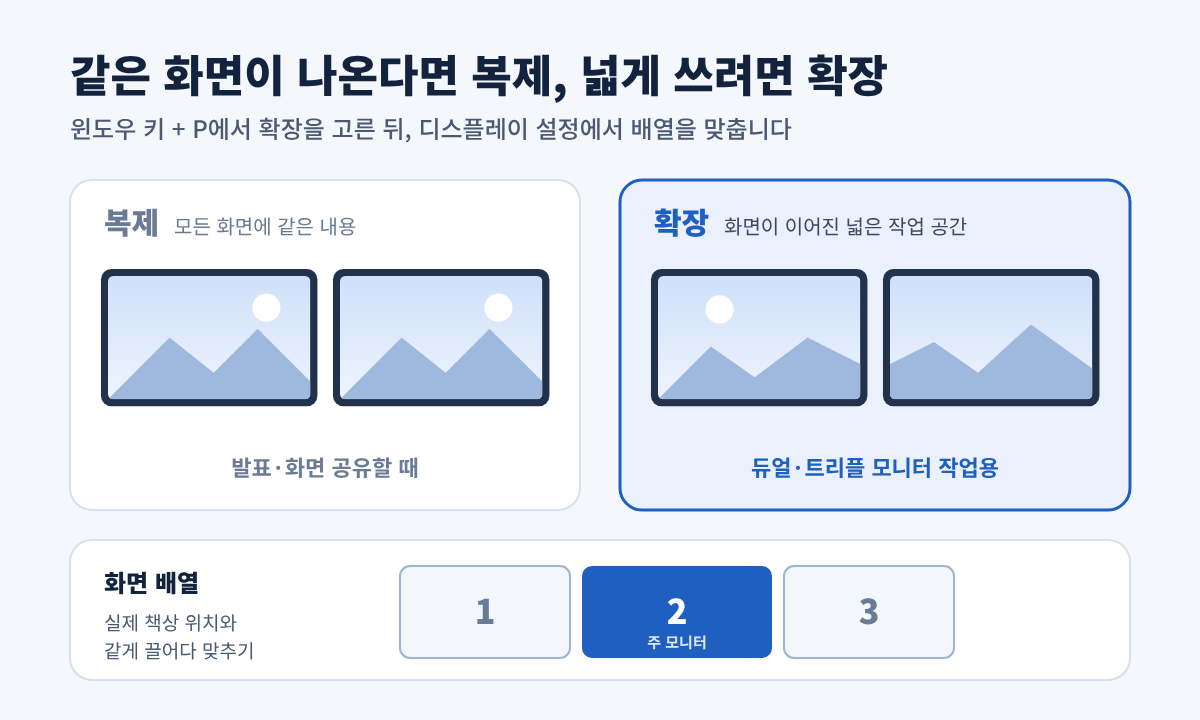
모니터를 연결했는데 모든 화면에 같은 내용이 나온다면 복제 상태입니다. 듀얼 모니터나 트리플 모니터로 작업 공간을 넓게 쓰려면 화면을 확장으로 바꿔야 합니다.
윈도우
- 1키보드에서 윈도우 키와 P를 함께 누릅니다. PC 화면만, 복제, 확장, 두 번째 화면만 네 가지 메뉴가 나옵니다.
- 2확장을 선택합니다. 복제는 모든 화면에 같은 내용이, 확장은 화면이 이어져 하나의 넓은 작업 공간이 됩니다.
- 3설정의 시스템, 디스플레이로 들어가 화면 배열에서 모니터 위치를 실제 책상 배치와 같게 끌어다 맞춥니다. 마우스가 화면 사이를 자연스럽게 넘어가게 하려면 이 배열이 중요합니다.
- 4같은 화면에서 작업 표시줄과 바탕 화면 아이콘이 나올 주 모니터를 지정합니다.
맥
시스템 설정의 디스플레이에서 연결된 모니터 배열을 실제 위치에 맞게 정렬하고, 같은 화면을 띄울지(미러링) 따로 쓸지를 고를 수 있습니다. 도킹스테이션을 썼는데 확장이 되지 않는다면 앞에서 설명한 도킹스테이션 방식부터 확인해 보세요.
정리하면
노트북 듀얼 모니터나 트리플 모니터는 노트북이 지원하는 출력 단자에 모니터를 연결하면 쓸 수 있습니다. 연결 전에 HDMI, DP, DP 출력을 지원하는 C 포트처럼 영상이 나오는 단자가 몇 개인지 먼저 확인하세요.
C 포트 하나뿐인데 노트북 화면 외에 모니터 두 대 이상이 필요하다면 도킹스테이션을 연결하면 됩니다. 이때는 지원 모니터 수와 해상도, 맥북이라면 확장이 되는 방식인지까지 확인하고 고르는 것이 좋습니다. 연결한 뒤에는 화면을 확장으로 바꾸고 배열을 맞추면 설정이 끝납니다.
'IT 정보' 카테고리의 다른 글
| 탠덤 OLED가 뭐길래, 새 맥북 프로 화면이 일반 OLED와 다른 점 (0) | 2026.10.29 |
|---|---|
| 윈도우 비밀번호를 잃어버렸을 때 해결 방법, 계정 종류부터 확인하세요 (0) | 2026.10.28 |
| 아이폰·아이패드 시리 AI 한국어 시작, 내 기기 지원 여부와 켜는 방법 (0) | 2026.10.28 |
| OLED로 바뀐 아이패드 미니 8세대 40만원 오른 114만9천원 값어치 할까? (0) | 2026.10.27 |
| PHP가 뭐길래 웹사이트가 한꺼번에 멈췄나, 웹사이트를 움직이는 언어 이야기 (0) | 2026.10.26 |