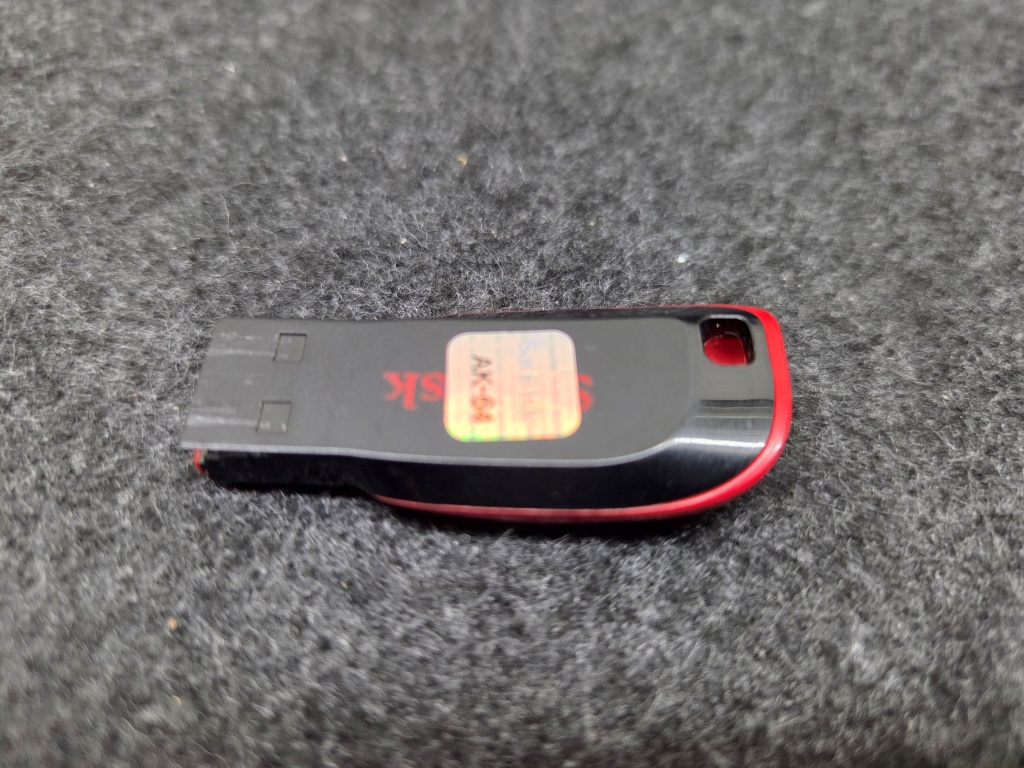
샌디스크 크루저 64G USB 포맷 메시지, RAW 파티션 복구 사례
샌디스크 크루저 64G USB를 가지고 매장에 방문하신 고객분의 사례입니다. 문서 작업을 하던 중 갑자기 오류 메시지가 뜨더니 USB가 인식되지 않았고, 이후로는 포맷하라는 메시지만 나오는 상태였습니다.
고객분께서는 USB를 오래 사용하다 보니 연결하는 부분이 고장 나서 생긴 문제 같다고 하셨습니다. 하지만 점검해 보니 원인은 전혀 다른 곳에 있었습니다. 어떤 과정으로 원인을 찾고 데이터를 되살렸는지 정리해 드리겠습니다.
샌디스크 크루저 64G USB, 고객분이 겪은 증상
증상은 문서 작업 도중에 시작됐습니다. 작업하던 중 오류 메시지가 나타났고, 그 뒤로 USB를 다시 연결해도 평소처럼 드라이브가 열리지 않았습니다.
오래 쓴 USB라면 단자 부분이 헐거워지거나 접촉이 나빠졌다고 생각하기 쉽습니다. 고객분도 그렇게 판단하고 계셨기 때문에, 저희는 먼저 정말 물리적인 고장인지부터 확인했습니다.
점검 결과, 물리적인 고장은 없었습니다
USB 상태를 점검해 본 결과 물리적인 고장은 없었습니다. 데이터 복구 장비를 통해 한 번 더 확인했을 때도 물리적인 문제는 발견되지 않았습니다.
대신 USB의 파티션 오류가 확인됐습니다. 연결부가 망가진 것이 아니라, USB 안에 기록된 정보 중 일부가 잘못되면서 윈도우가 USB를 제대로 읽지 못하고 있던 것입니다.
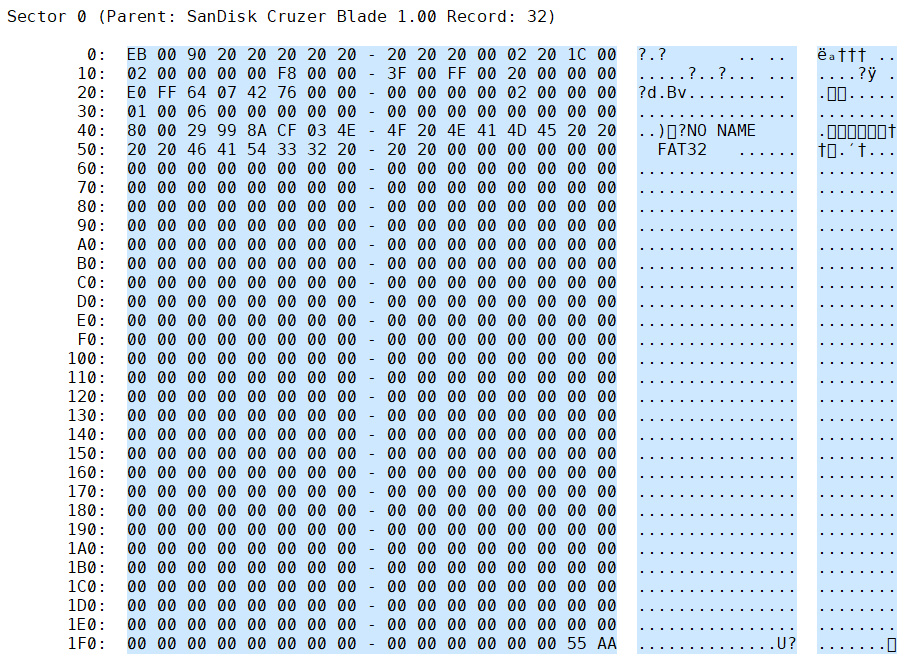
원인은 64번 섹터의 부트 코드 손상
USB에서 포맷 메시지나 RAW 상태가 나타나는 이유는 한 가지가 아닙니다. 그래서 같은 증상이라도 USB 안의 어느 부분이 문제인지 직접 확인해 봐야 합니다.
이번 샌디스크 크루저 64G는 32번 섹터를 확인해 보니 부트 코드가 잘못되어 있었습니다. 윈도우는 USB를 연결하면 이런 영역의 정보를 먼저 읽고 어떤 파일 시스템인지 판단하는데, 이 정보가 잘못되어 있으면 안에 데이터가 있어도 알아보지 못하고 포맷이 필요하다는 메시지를 띄우게 됩니다.
파티션 맵 수정부터 파일 확인까지
작업은 아래 순서로 진행했습니다.
- 1물리적 상태 점검연결부와 USB 상태를 점검하고, 데이터 복구 장비로 다시 확인해 물리적인 고장이 없다는 것을 확인했습니다.
- 2파티션 오류 원인 확인파티션 오류가 확인되어 세부 영역을 살펴봤고, 64번 섹터의 부트 코드가 잘못된 것을 찾았습니다.
- 3파티션 맵 수정잘못된 파티션 맵을 수정했고, 그 결과 USB가 정상적으로 인식됐습니다.
- 4파일 손상 여부 확인데이터 복구 장비에서 파일 손상 여부를 확인했고, 아무 문제가 없다는 것까지 확인한 뒤 고객분께 안내해 드렸습니다.
USB가 다시 인식된다고 해서 작업이 끝난 것은 아닙니다. 드라이브가 열리더라도 안에 있는 파일이 손상되어 있을 수 있기 때문에, 파일 상태까지 확인한 뒤에 결과를 안내해 드리고 있습니다.
연결부 고장처럼 보여도 원인은 다를 수 있습니다
이번 사례처럼 오래 쓴 USB에서 문제가 생기면 대부분 기기가 낡아서 고장 났다고 생각하십니다. 하지만 실제로는 물리적인 문제가 전혀 없고, USB 안의 정보 일부만 잘못된 경우도 있습니다.
반대로 겉으로는 단순한 오류처럼 보여도 메모리 손상이 함께 있는 경우도 있습니다. 화면에 뜨는 메시지만으로는 어느 쪽인지 구분하기 어렵기 때문에, 원인을 먼저 확인하는 과정이 중요합니다.
USB를 연결했을 때 포맷이 필요하다는 창이 뜬다면, 데이터가 필요한 경우에는 포맷을 진행하지 말고 창을 닫아 주세요. 안에 있는 데이터를 포기하지 않았다면 포맷은 해결 방법이 아닙니다.
인식이 되는지 확인하려고 USB를 여러 번 뺐다 꽂기를 반복하거나, 검색해서 나온 방법을 이것저것 시도하는 것도 상태를 더 어렵게 만들 수 있습니다.
직접 해결할까, 전문 업체에 맡길까
USB 문제를 직접 찾아서 해결하는 것도 가능은 합니다. 직접 해결하면 비용도 분명 훨씬 저렴할 것입니다.
하지만 샌디스크 크루저 모델에서 나타나는 포맷 메시지는 손상 원인이 다양하고, 원인에 따라 복구 결과도 크게 달라집니다. 이번처럼 파티션 정보만 바로잡으면 되는 경우도 있지만, 원인을 잘못 판단하고 작업하면 처음에는 살릴 수 있었던 데이터를 잃을 수도 있습니다.
USB 안에 꼭 필요한 문서나 자료가 있다면, 직접 시도하기 전에 전문 데이터 복구 업체에서 정확한 원인부터 진단받아 보시길 권해 드립니다. 확실하고 안전하게 데이터를 지키는 가장 좋은 방법입니다.
데이터 세이브 | 데이터 복구 전문 기업
하드디스크, SSD, USB, 메모리카드 등 저장 매체의 진단과 데이터 복구를 진행하고 있습니다. 대표 전화 1588-6598로 문의하시면 증상에 맞는 상담을 받으실 수 있습니다.
- 부산본점 051-807-8838부산시 부산진구 중앙대로 799-1 브라다빌딩 8층
- 안양지점 031-385-1388경기도 안양시 동안구 시민대로327번길 7 대영글로벌 비즈스퀘어 606호
- 용산지점 0507-1354-5778서울시 용산구 청파로 77 원효전자상가 6동 1층 52호
- 제주지점 0507-1333-1693제주시 남광로 11, 2층
- 부산역점 051-959-8811부산시 동구 중앙대로180번길 13 프레지던트 오피스텔 5층
'데이터복구' 카테고리의 다른 글
| USB '볼륨에 인식된 파일 시스템이 없습니다' 오류 데이터 복구 전에 확인할 것 (0) | 2026.11.02 |
|---|---|
| 부산 데이터복구, 데이터 세이브 부산본점에서 무료 진단부터 받아 보세요 (0) | 2026.10.30 |
| 오래된 외장 하드 데이터 복구 가능한가요? 연식보다 중요한 것은 현재 상태입니다 (0) | 2026.10.30 |
| 버팔로 나스 데이터 백업 사례, RAID 재구성으로 모든 데이터 확인 (0) | 2026.10.29 |
| 노트북 고장 시 데이터 꺼내는 방법과 외장 케이스 고르는 법 (0) | 2026.10.28 |